使用网盘功能前,需要先配置百度网盘的 AppKey / SecretKey 并完成一次授权。
登录百度网盘开放平台 yun.baidu.com,点击右上角「控制台」,在「我的应用」中创建应用,应用名称填写 musicplayer,记录 AppKey 与 SecretKey,并勾选 basic、netdisk 权限。图文步骤见 配置说明。
进入「设置 → 百度网盘」,填写 AppKey 与 SecretKey 后点击保存。密钥保存在系统安全存储中,不会明文落盘。
点击「打开授权页」,登录百度账号并同意授权,将页面显示的授权码粘贴回应用,点击「授权」,状态变为「已授权」即成功。
把音乐文件上传到「我的应用数据 / musicplayer」目录,可自由建立子目录;应用内的网盘页会自动打开该目录。
在网盘页点击音频文件即可播放。开启「设置 → 通用 → 自动下载」后,播放过的曲目会后台下载到本地,下次优先播放本地文件。
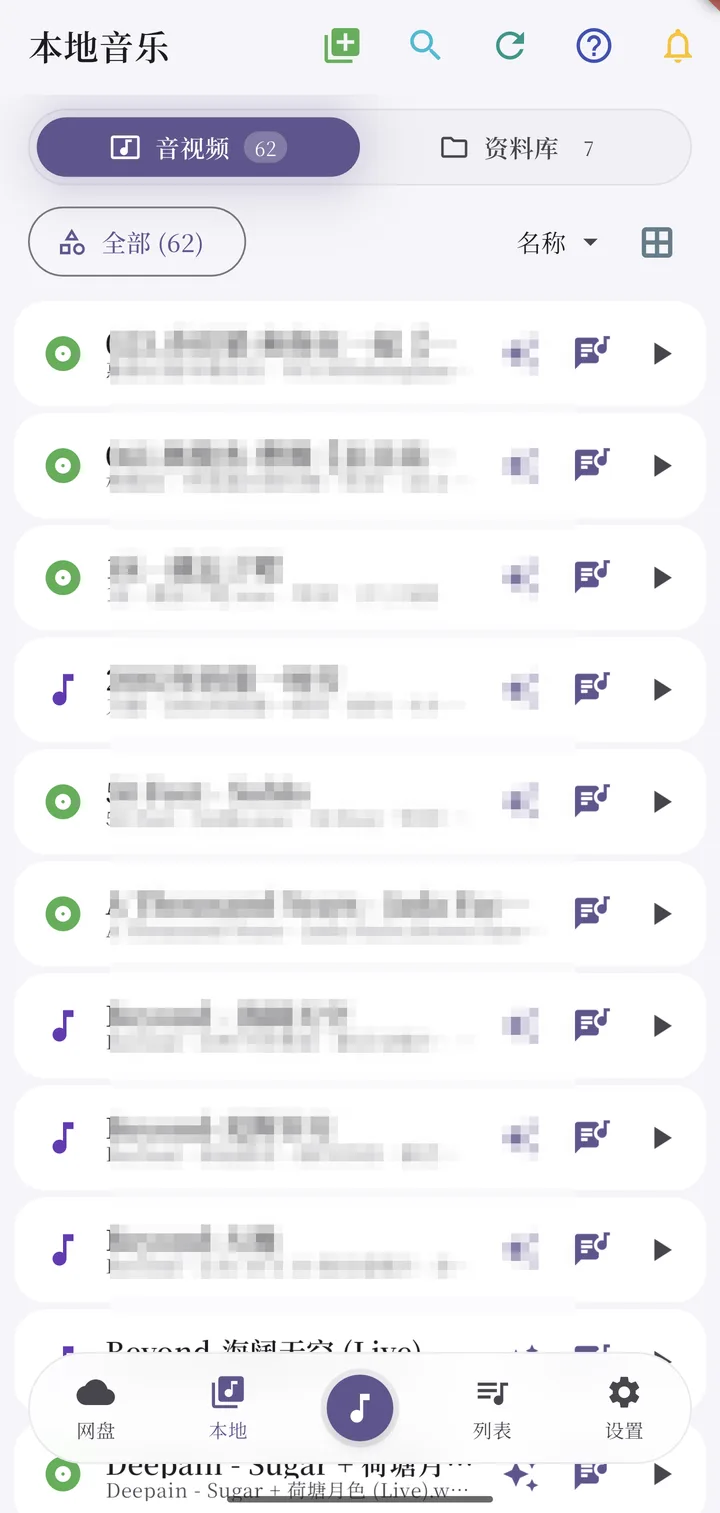
网盘曲目与本地音乐统一呈现在播放器中,来源、格式、大小一目了然。播放页提供唱片皮肤、逐行歌词、进度拖动与播放模式切换。
网盘页对应你账号下的「我的应用数据 / musicplayer」目录,支持进入子目录、按类型与格式筛选,以及跨目录搜索。
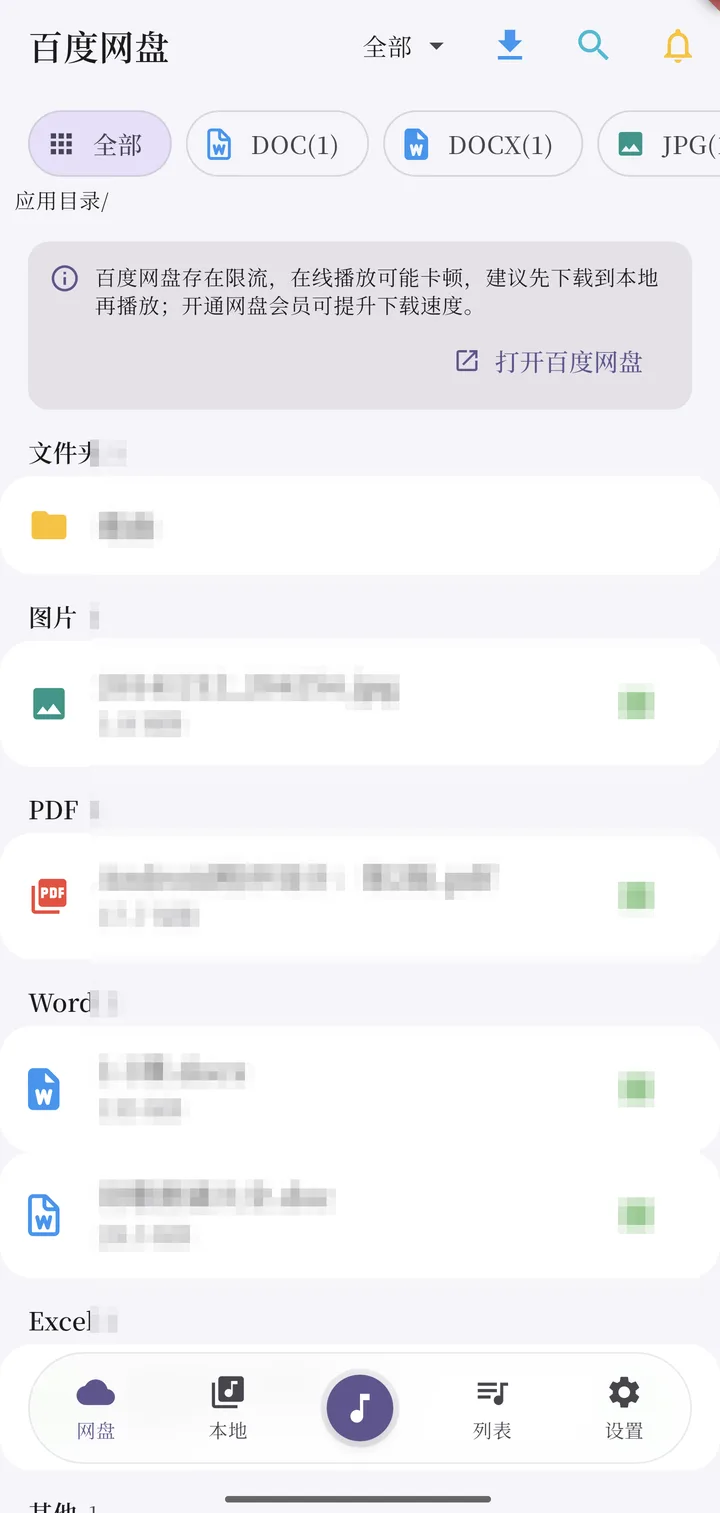
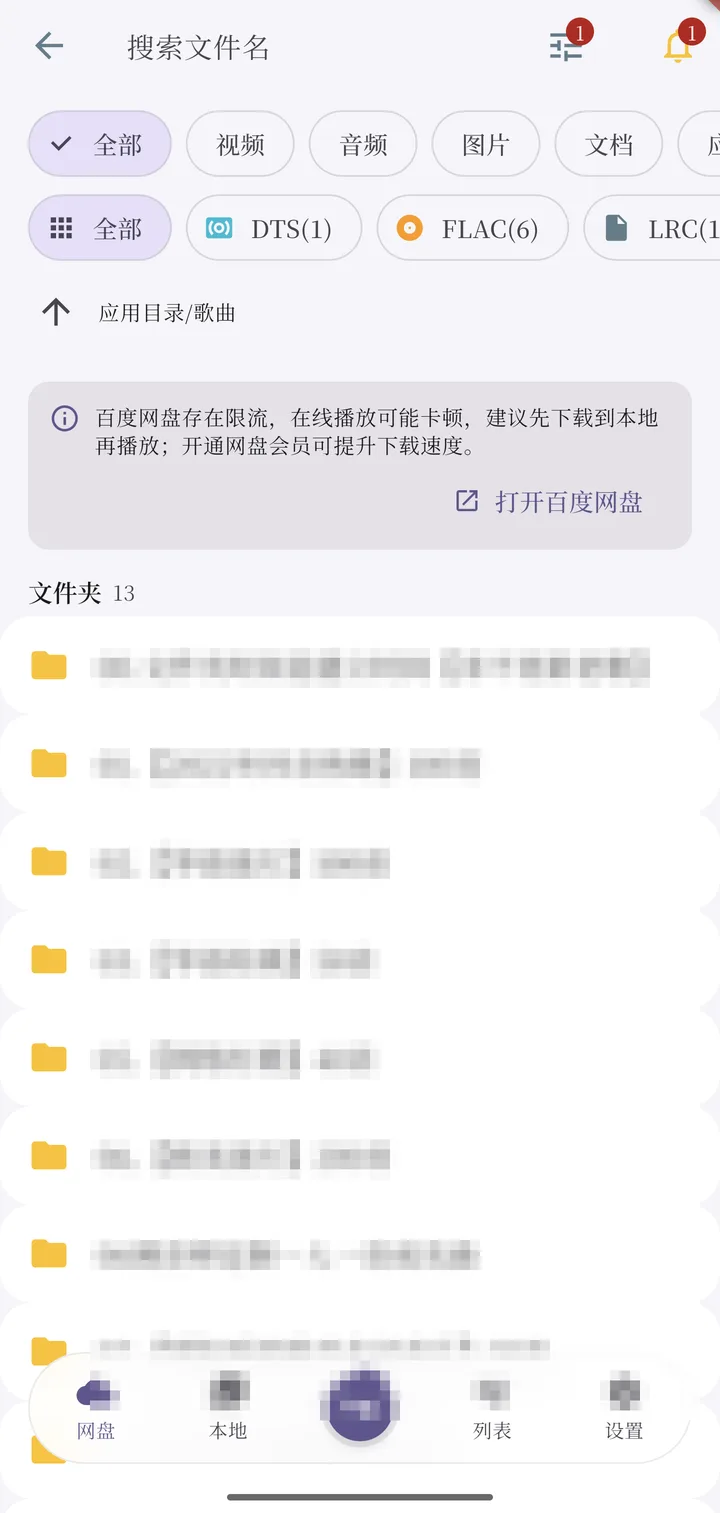
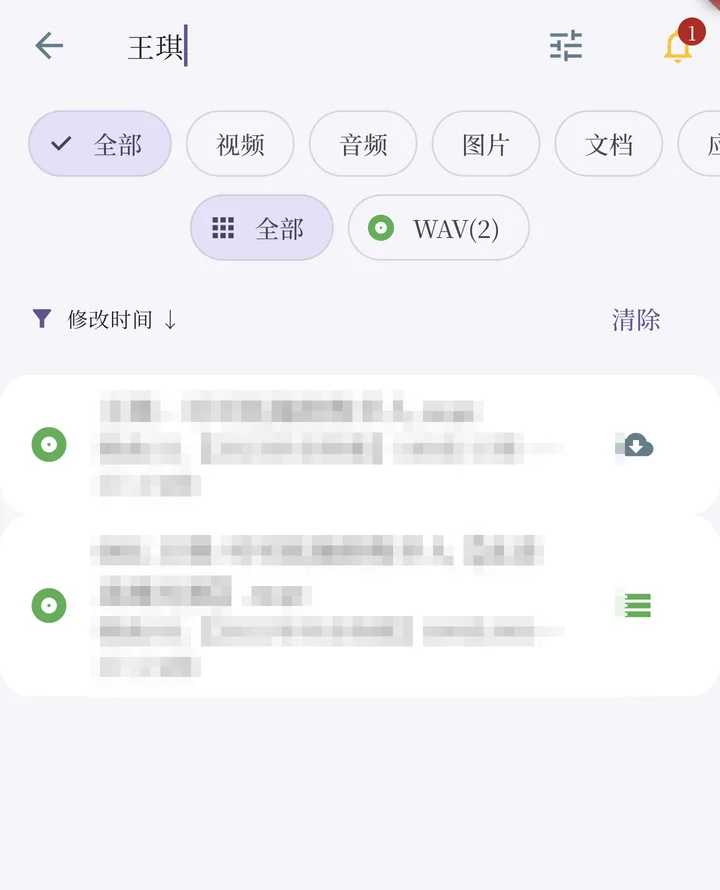
点右上角搜索图标进入搜索模式,输入歌名或歌手即可跨目录查找。
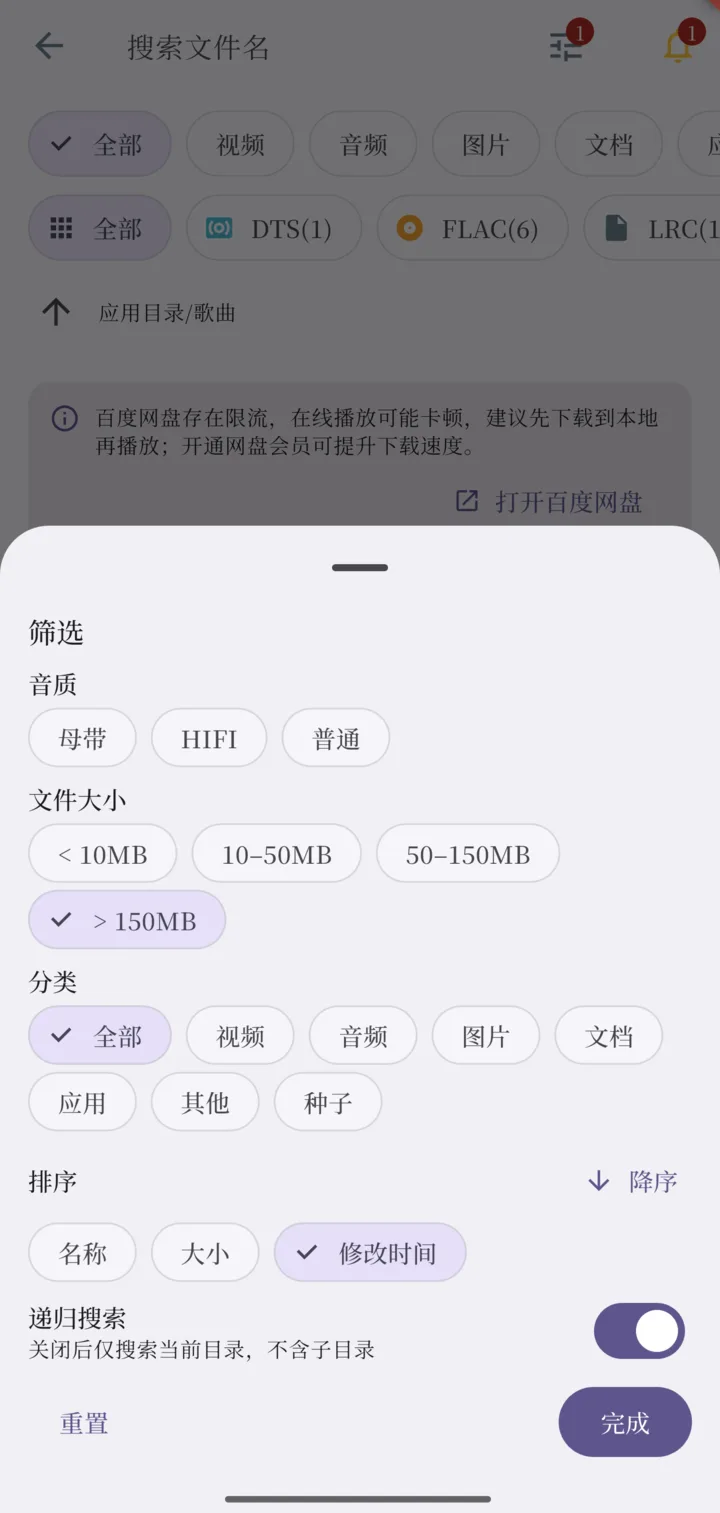
搜索或浏览时,点筛选图标可组合以下条件;设置会自动记住,下次搜索直接沿用。
| 条件 | 选项 |
|---|---|
| 音质 | 母带 / HIFI / 普通 |
| 文件大小 | < 10MB / 10–50MB / 50–150MB / > 150MB |
| 分类 | 全部 / 视频 / 音频 / 图片 / 文档 / 应用 / 其他 / 种子 |
| 排序 | 名称 / 大小 / 修改时间,支持升序与降序 |
| 递归搜索 | 开启后包含子目录,关闭则仅当前目录 |
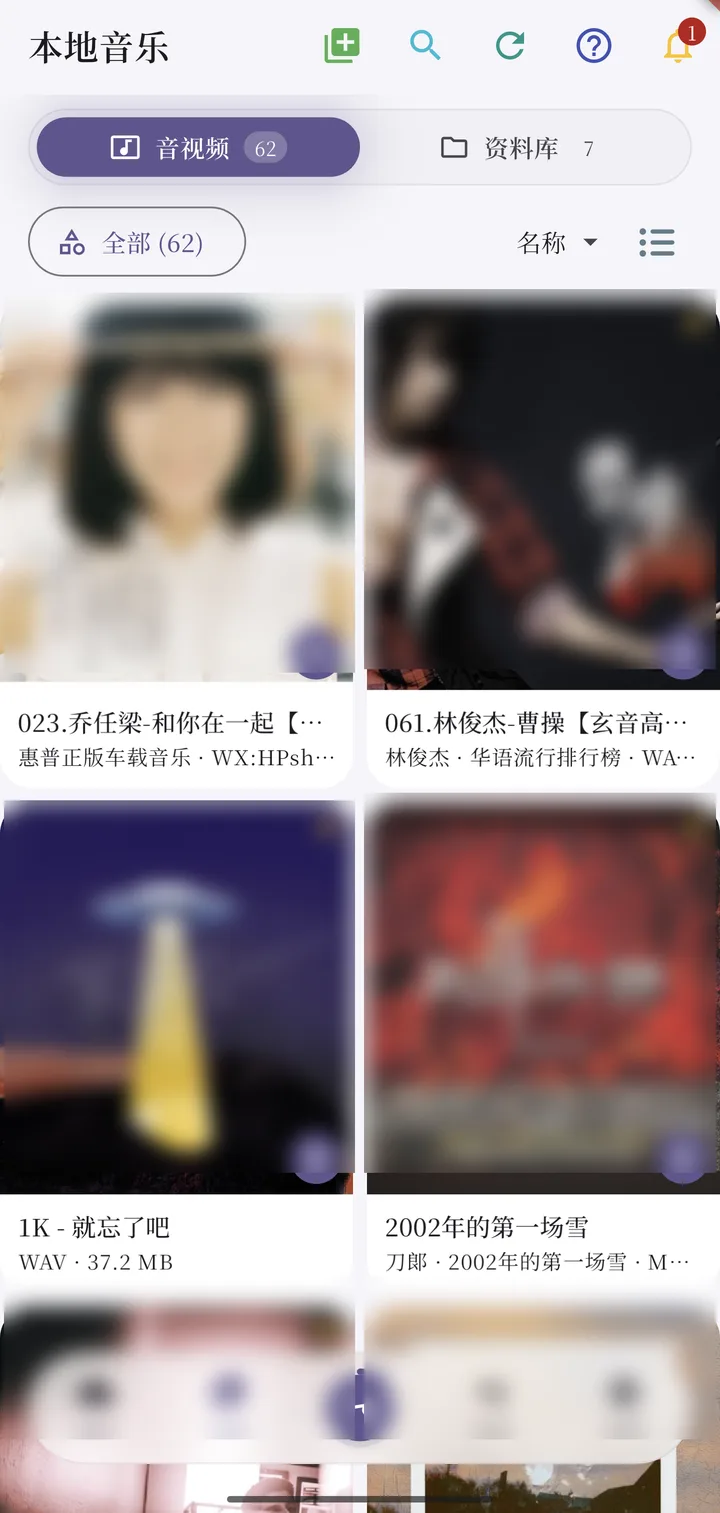
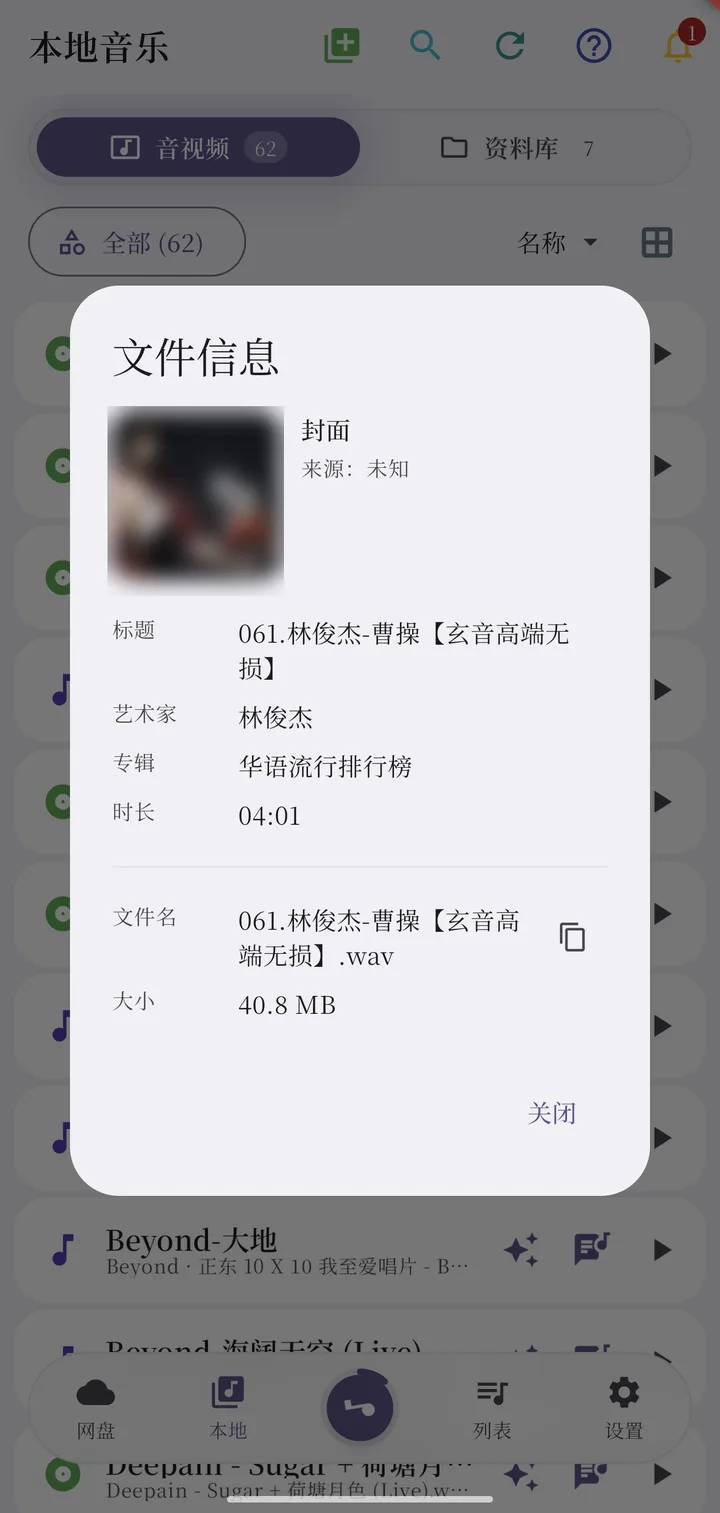
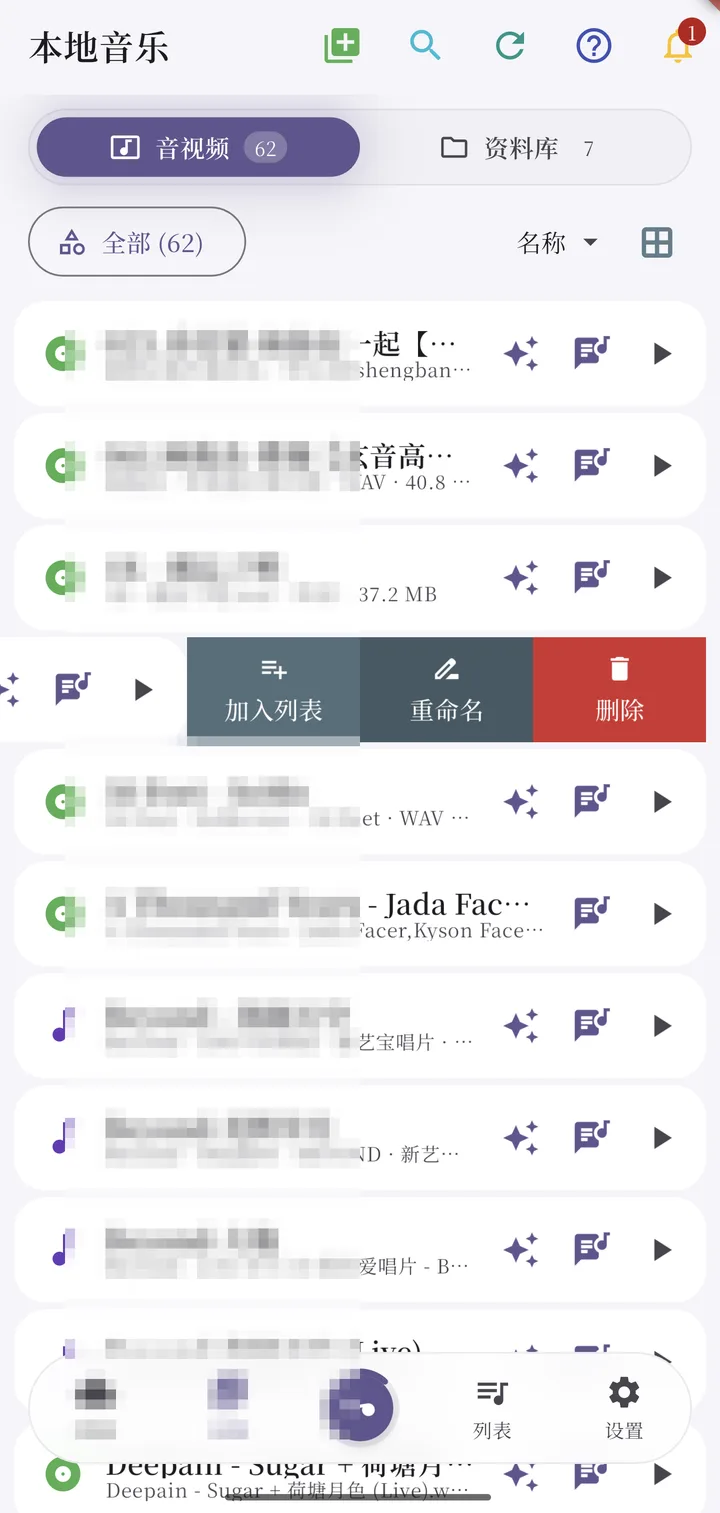
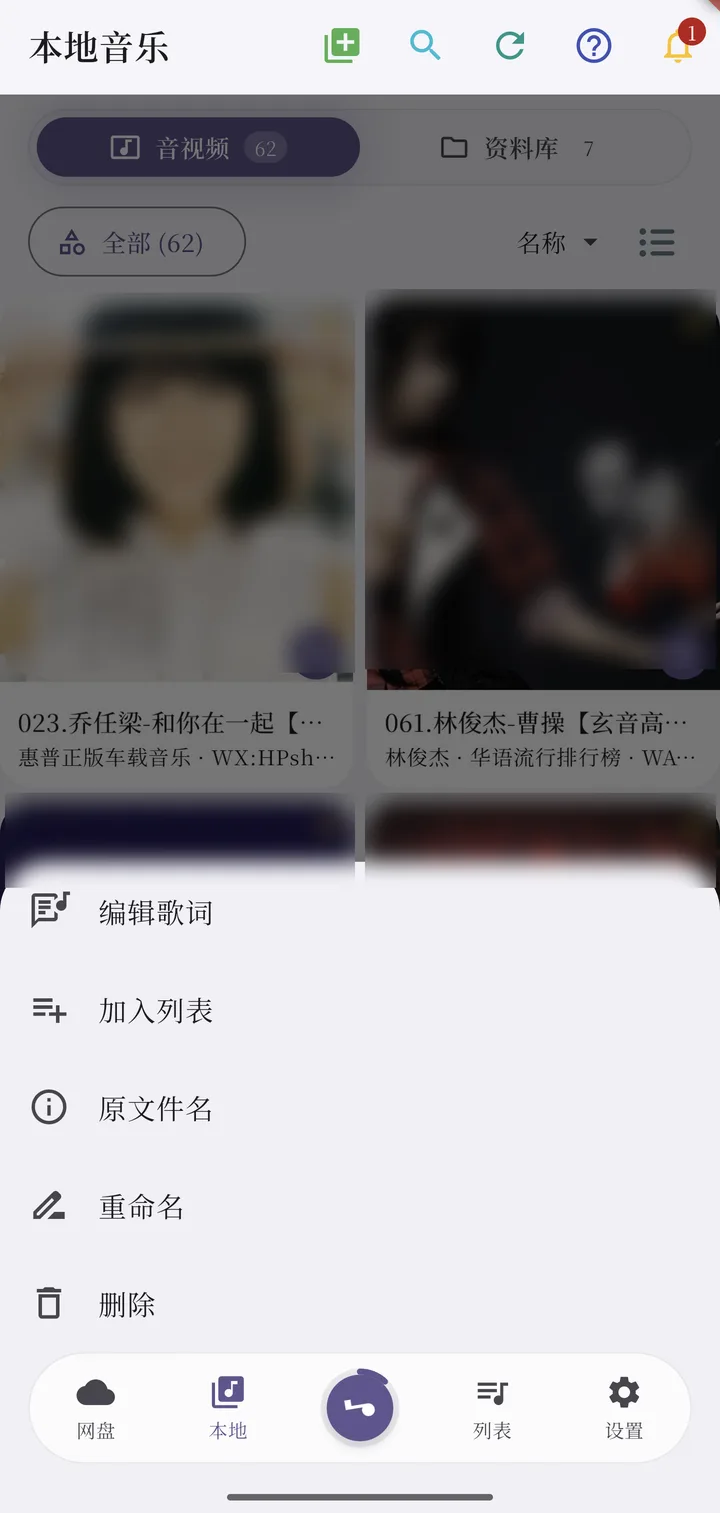
本地音乐提供两种视图,右上角按钮可随时切换。两种视图的交互不同,按使用习惯选择即可;资料库(文档、图片等)只有列表形态,卡片视图仅音视频可用。
| 交互 | 列表模式 | 卡片模式 |
|---|---|---|
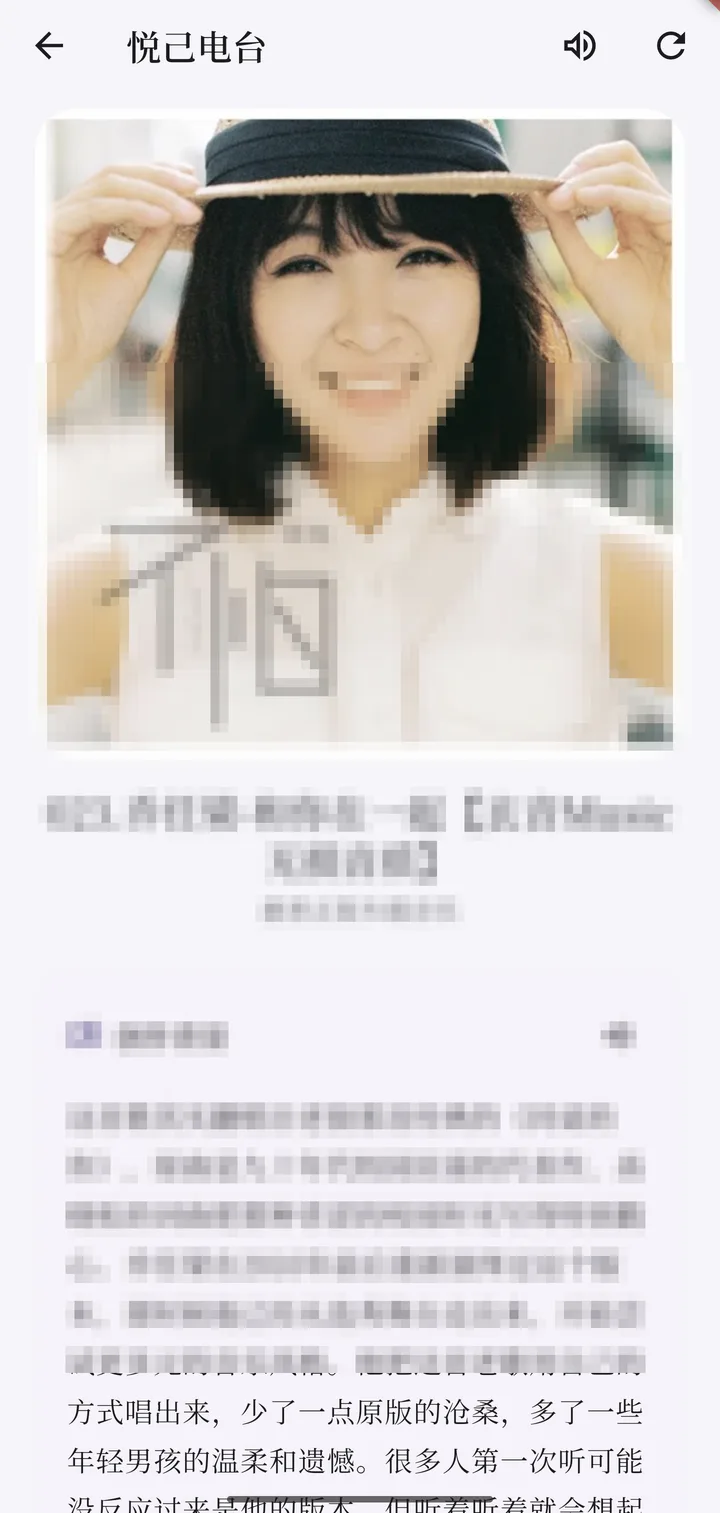
| 点击 | 播放该曲目 | 进入悦己电台,查看 AI 解读 |
| 长按 | 弹出「文件信息」:封面、元数据与落盘信息,只读可复制,并可导入封面 | 弹出操作菜单:编辑歌词 / 加入列表 / 导入封面 / 原文件名 / 重命名 / 删除 |
| 左滑 | 露出操作按钮:加入列表 / 重命名 / 删除 | 无 |
| 适用范围 | 音视频 + 资料库 | 仅音视频 |
本地音乐页右上角的绿色「+」按钮用于导入设备里的音频与视频文件。点击后调起系统文件选择器,可一次勾选多个文件,导入完成后应用会询问是否删除源文件。
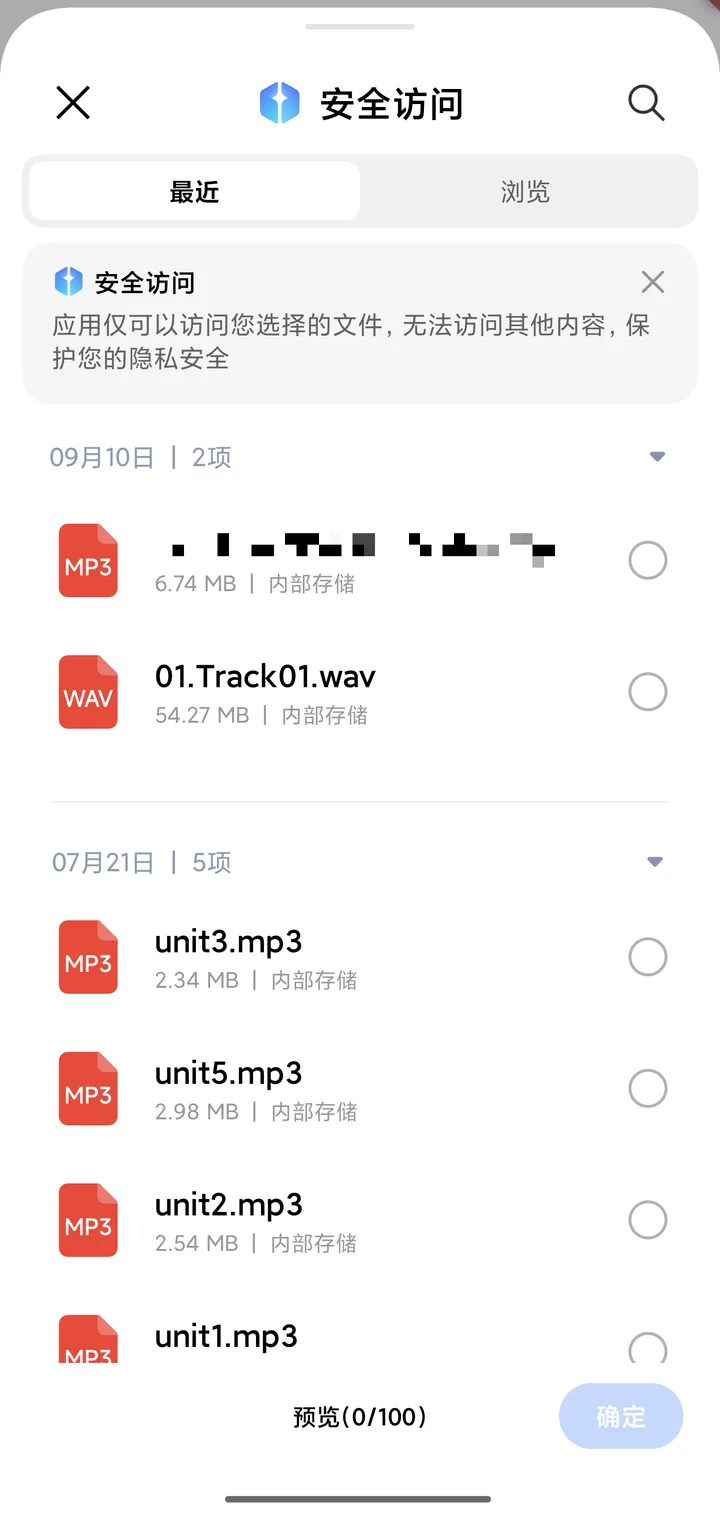
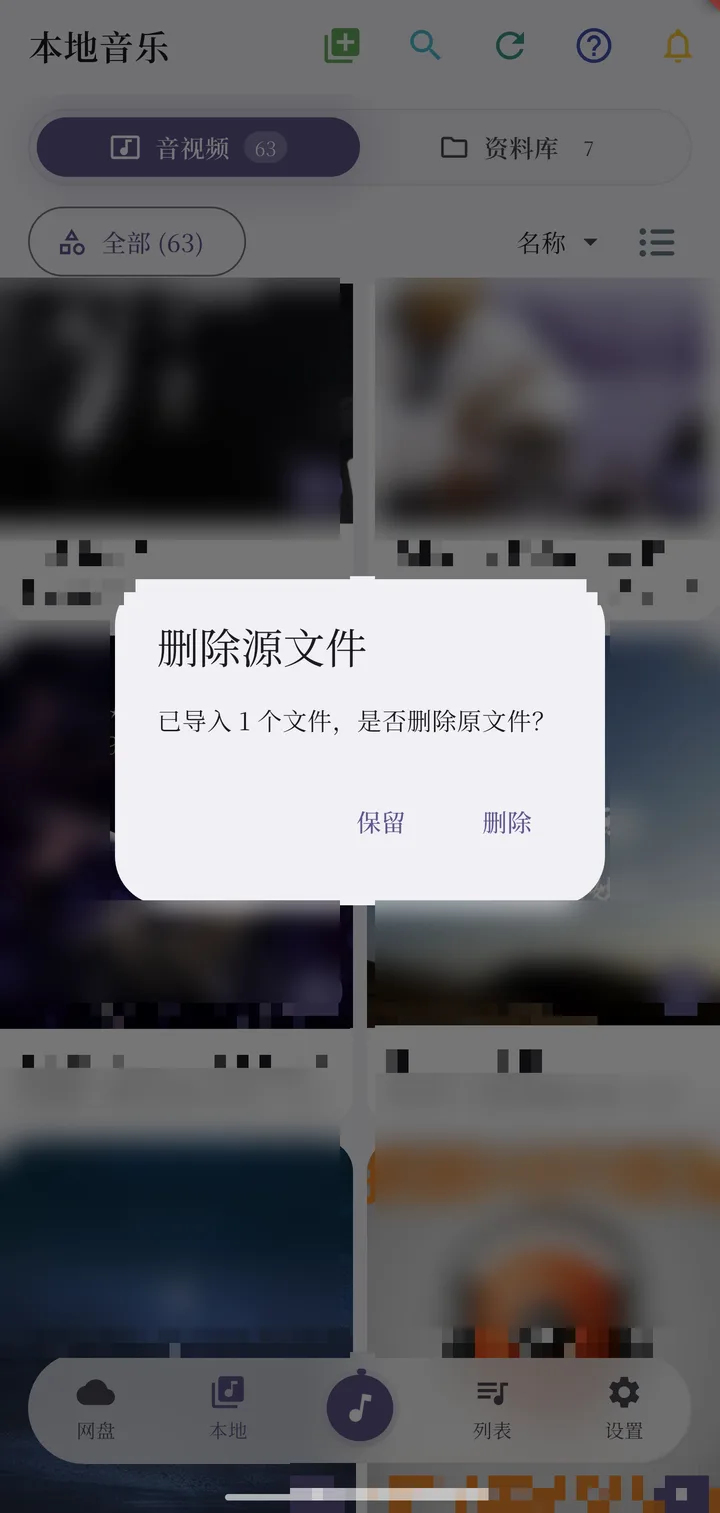
导入结束后弹出提示,显示本次导入数量,并询问是否删除源文件。
在卡片模式下点击一首歌即进入「悦己电台」。没有 AI 内容的曲目只显示封面与元信息,点右上角「强制更新」即可触发补全,过程分步可见。
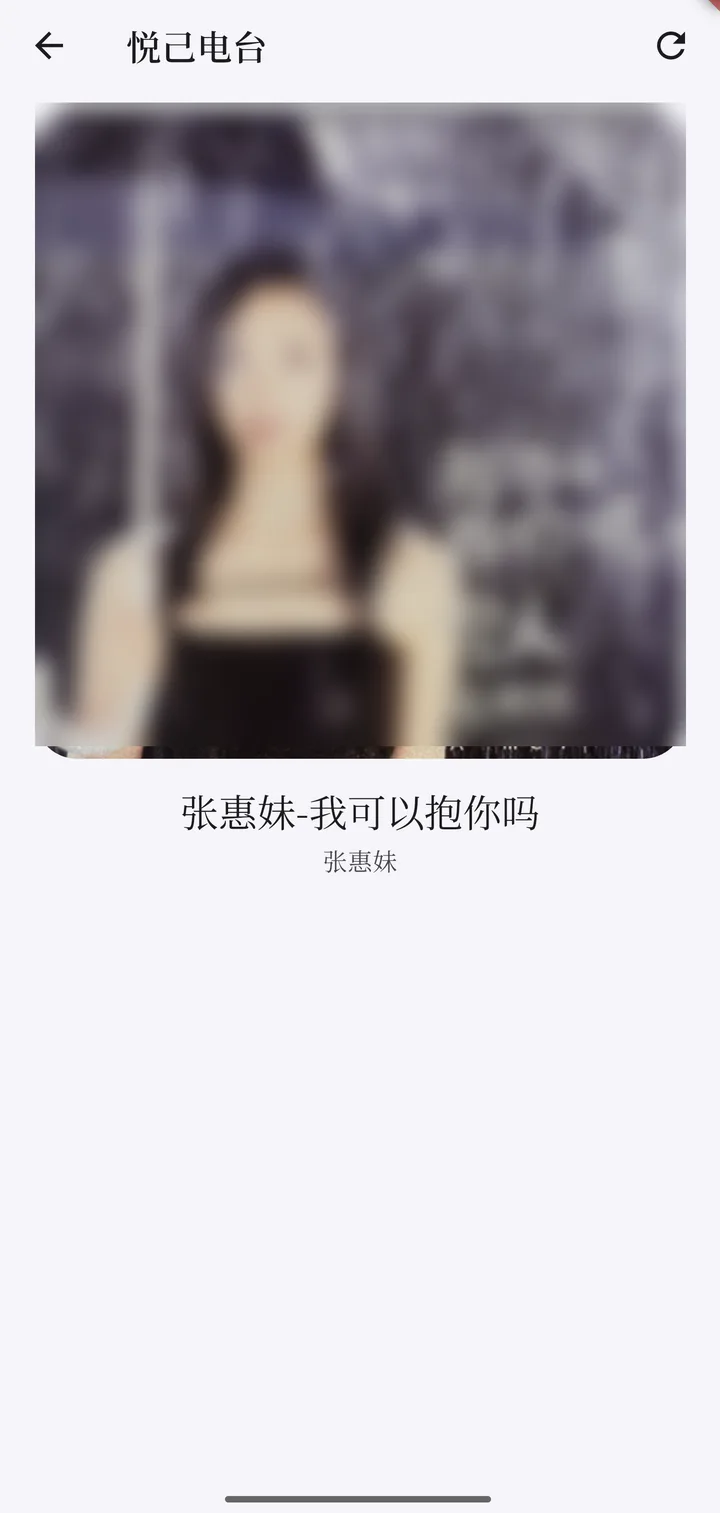
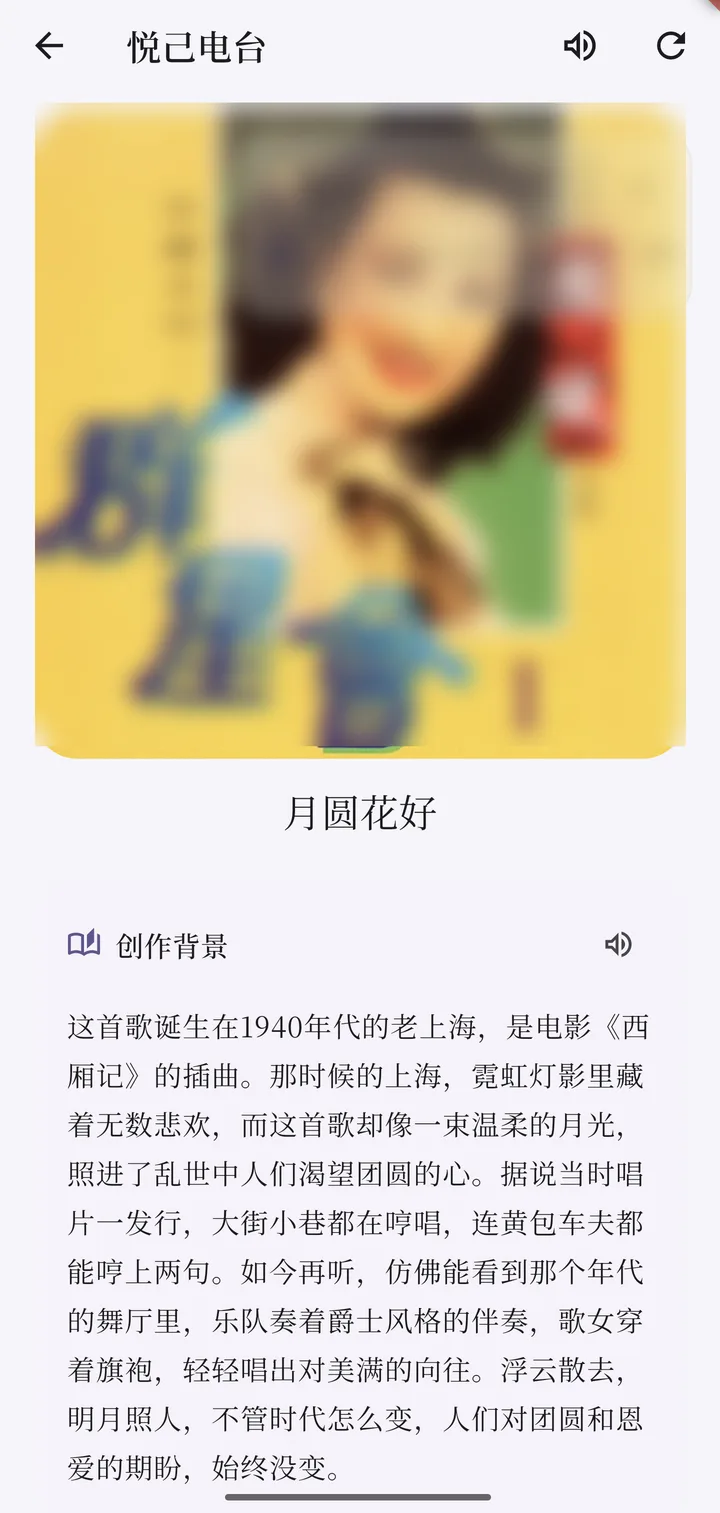
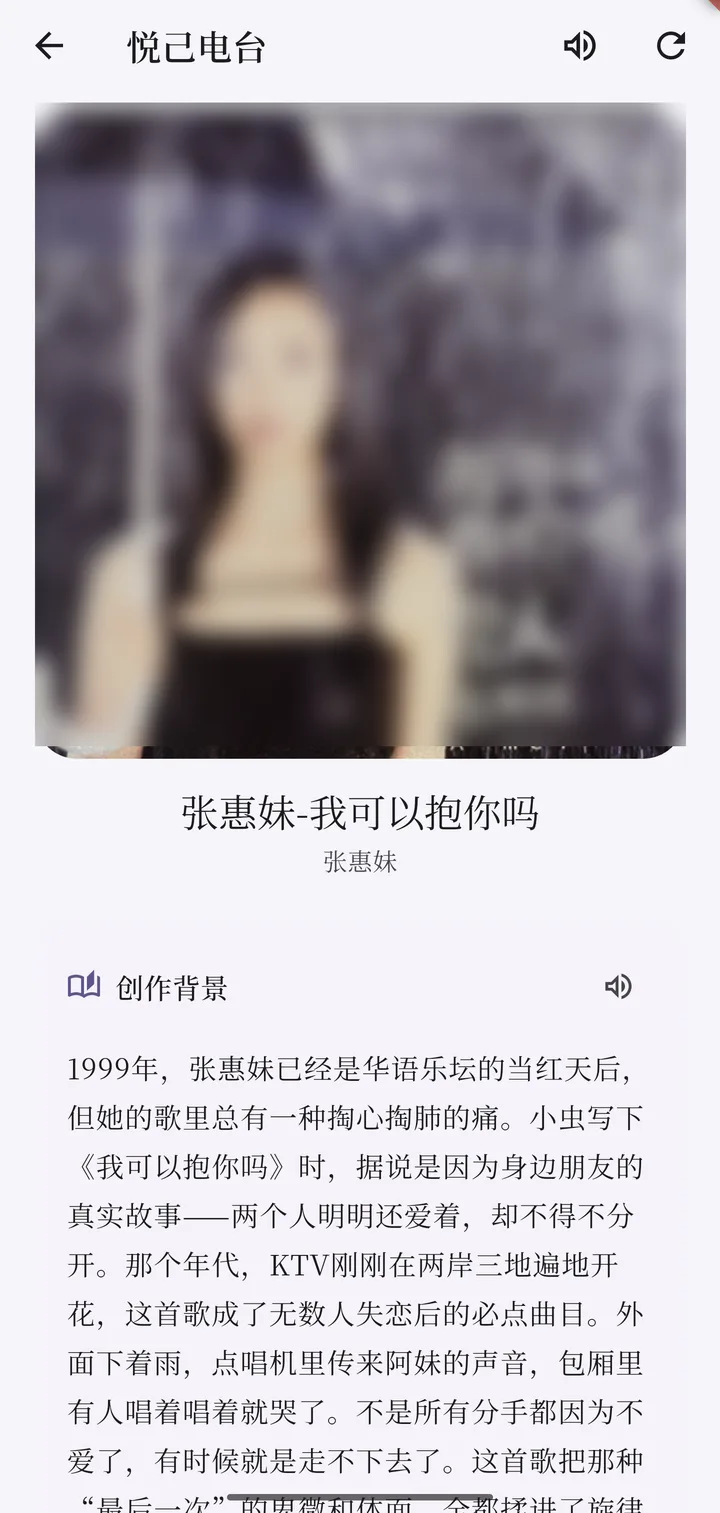
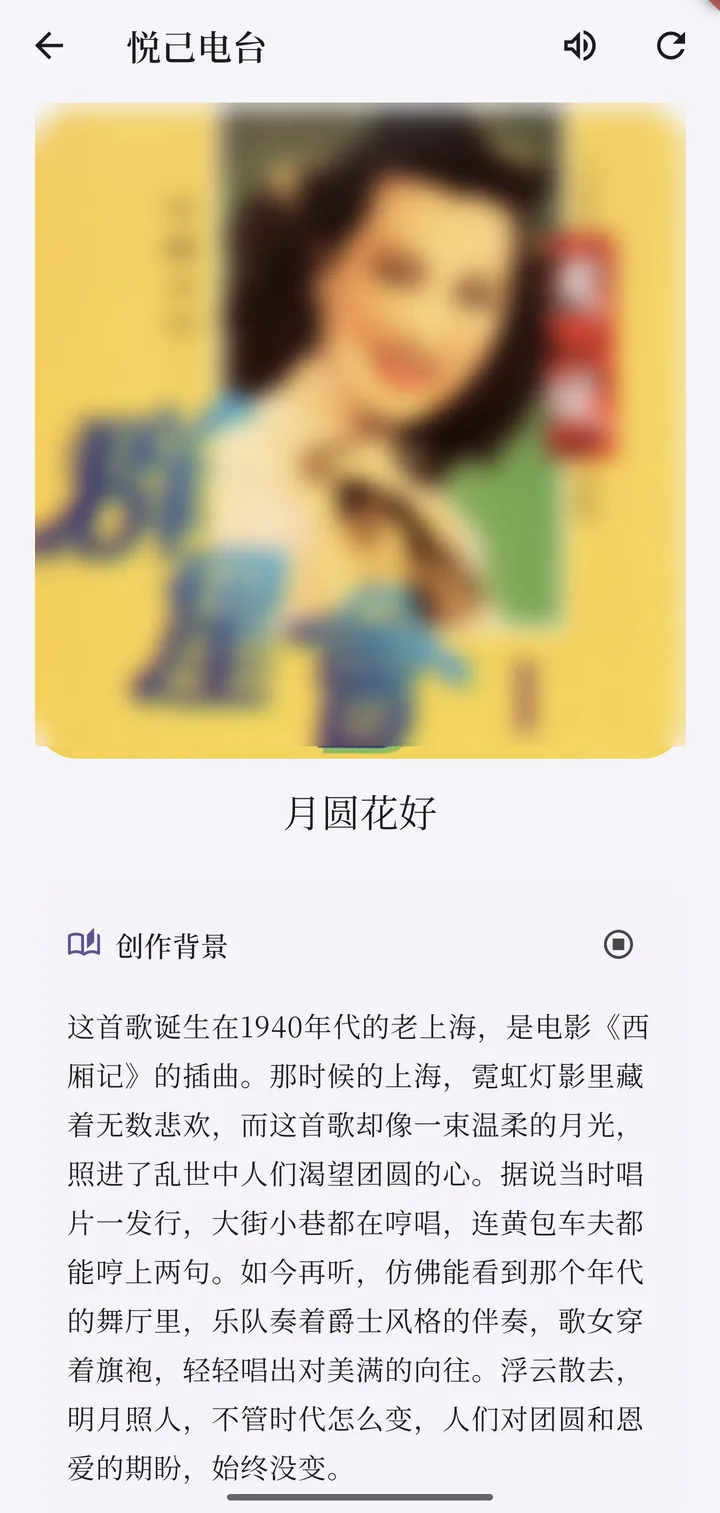
| 补全步骤 | 说明 |
|---|---|
| 查询元信息 | 根据文件名与已有标签查询歌曲、歌手、专辑等信息 |
| 生成解读 | 调用大模型生成创作背景、作者故事、歌词解读等 |
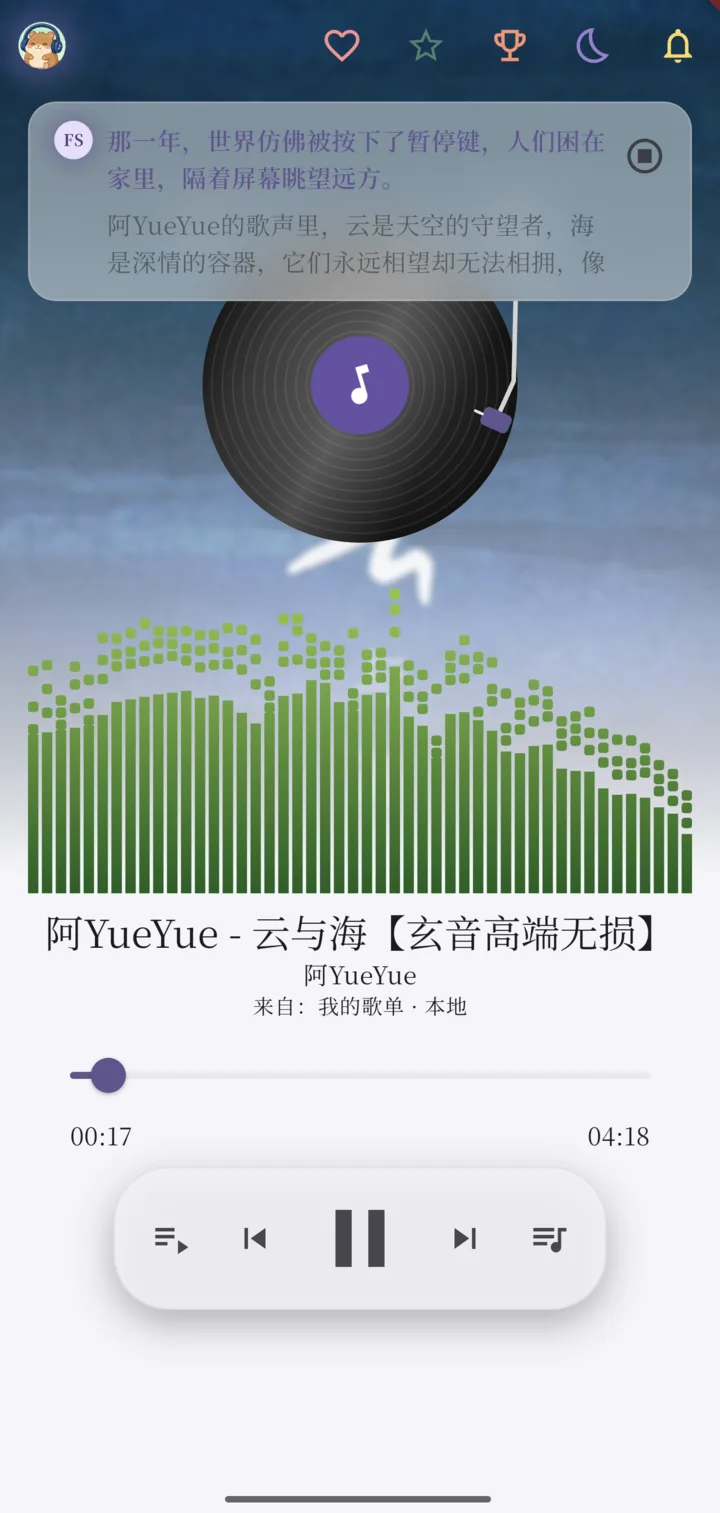
「播放时自动补全」默认开启:播放到还没有解读的曲目时,播放页会自动浮出补全进度卡片,完成后自动收起;已有解读的曲目不会重复补全。若在「设置 → AI」打开「自动播放背景故事」,解读生成后 AI 会把创作背景当作旁白念给你听。
歌词随播放进度逐行高亮;时间轴不准时,可在编辑器里边听边打轴:逐句标记、整体偏移,最后保存为 LRC。
.lrc / .txt 文件或粘贴的文本;③ 对自有音频做语音转写,再由你自行打轴。歌词页顶部会标注当前来源(文件内嵌 / 用户导入 / 用户编辑 / 语音转写)。
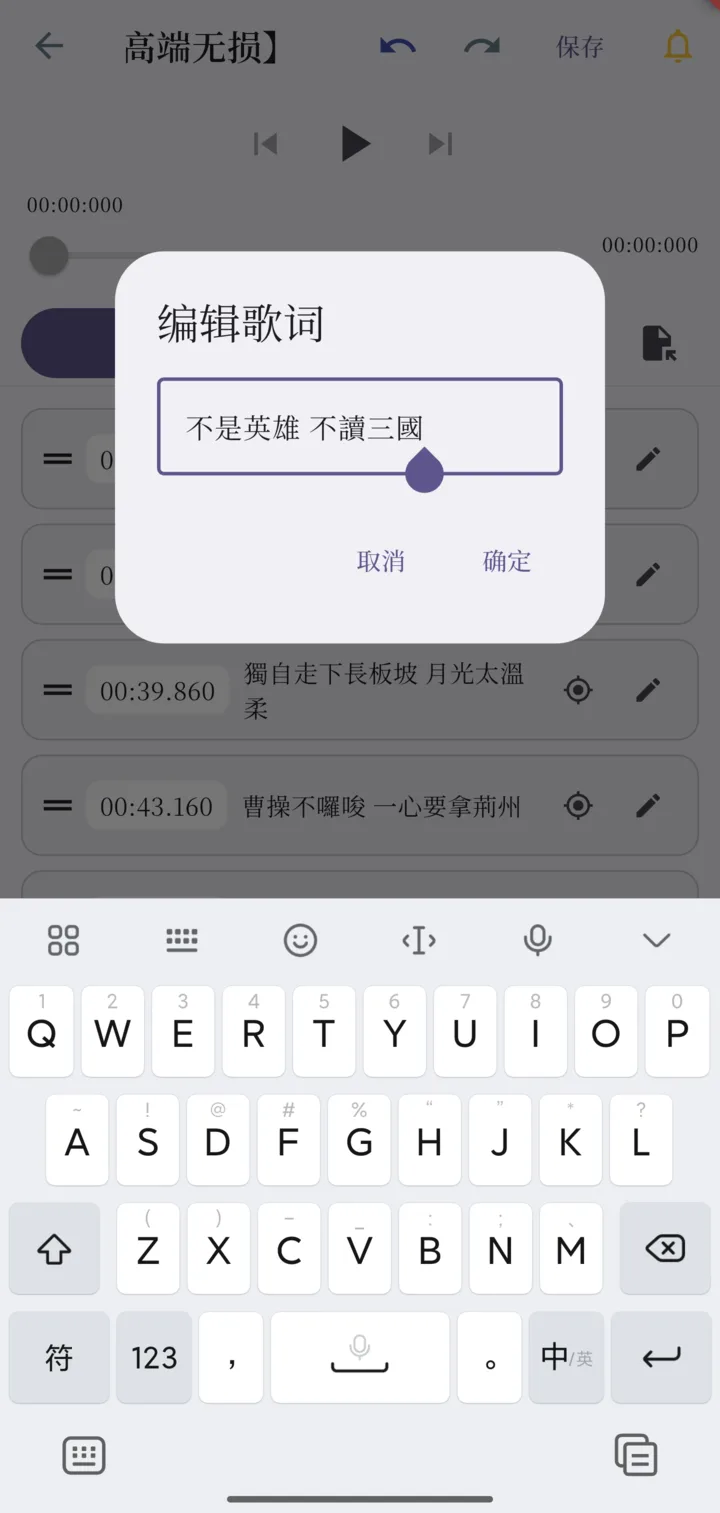
在本地列表或歌曲页打开歌词,点击右上角「编辑歌词」进入编辑器;也可长按本地歌曲,在菜单中选择「编辑歌词」。
编辑器内置播放控制,播放到某句时点「新增并标记」,即在当前播放位置插入一行;「上一句 / 下一句」用于快速跳转试听。
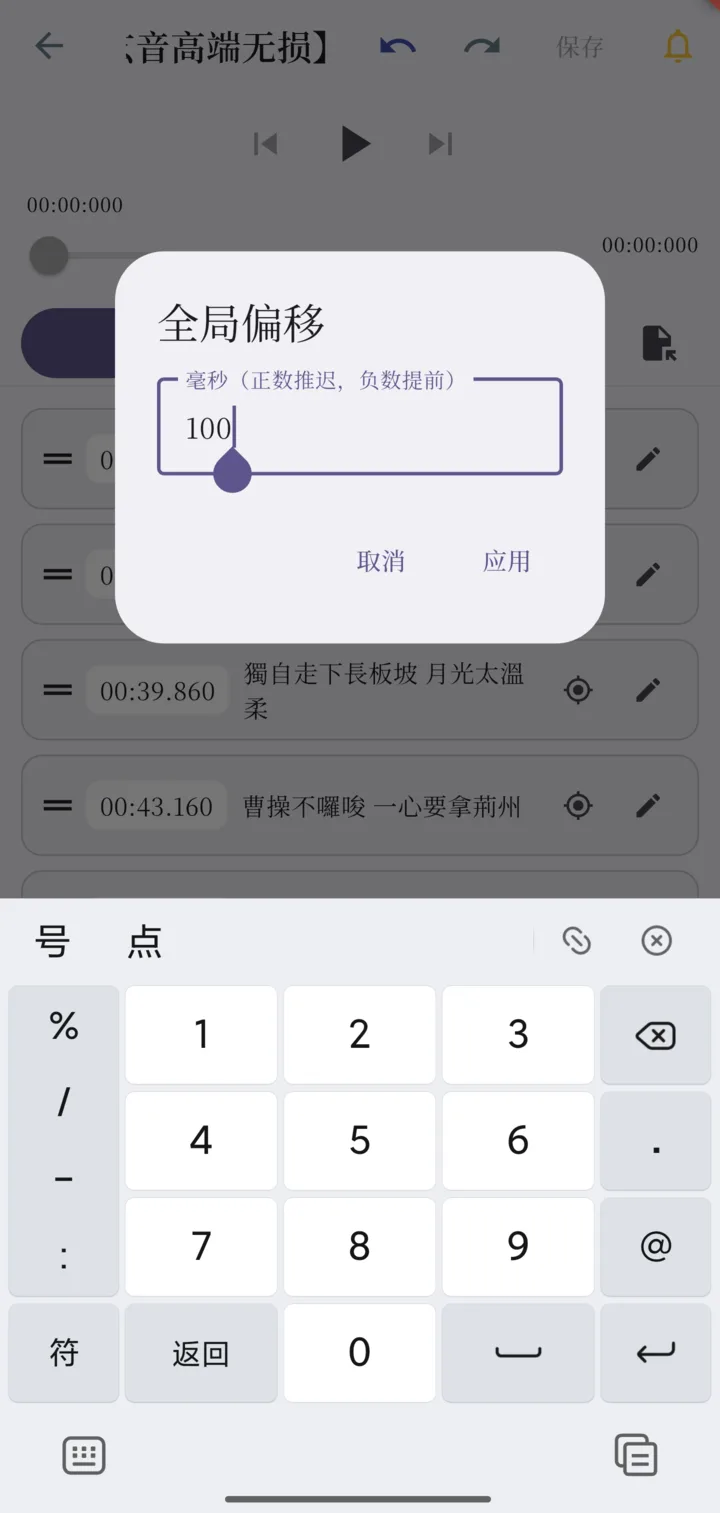
时间不对时,点该行「设为当前位置」重新打点;若是整体错位,选择「整体后移」或用「全局偏移」统一平移。
编辑完成后点「保存」写回本地歌词。未保存退出时会提示,避免误丢修改。
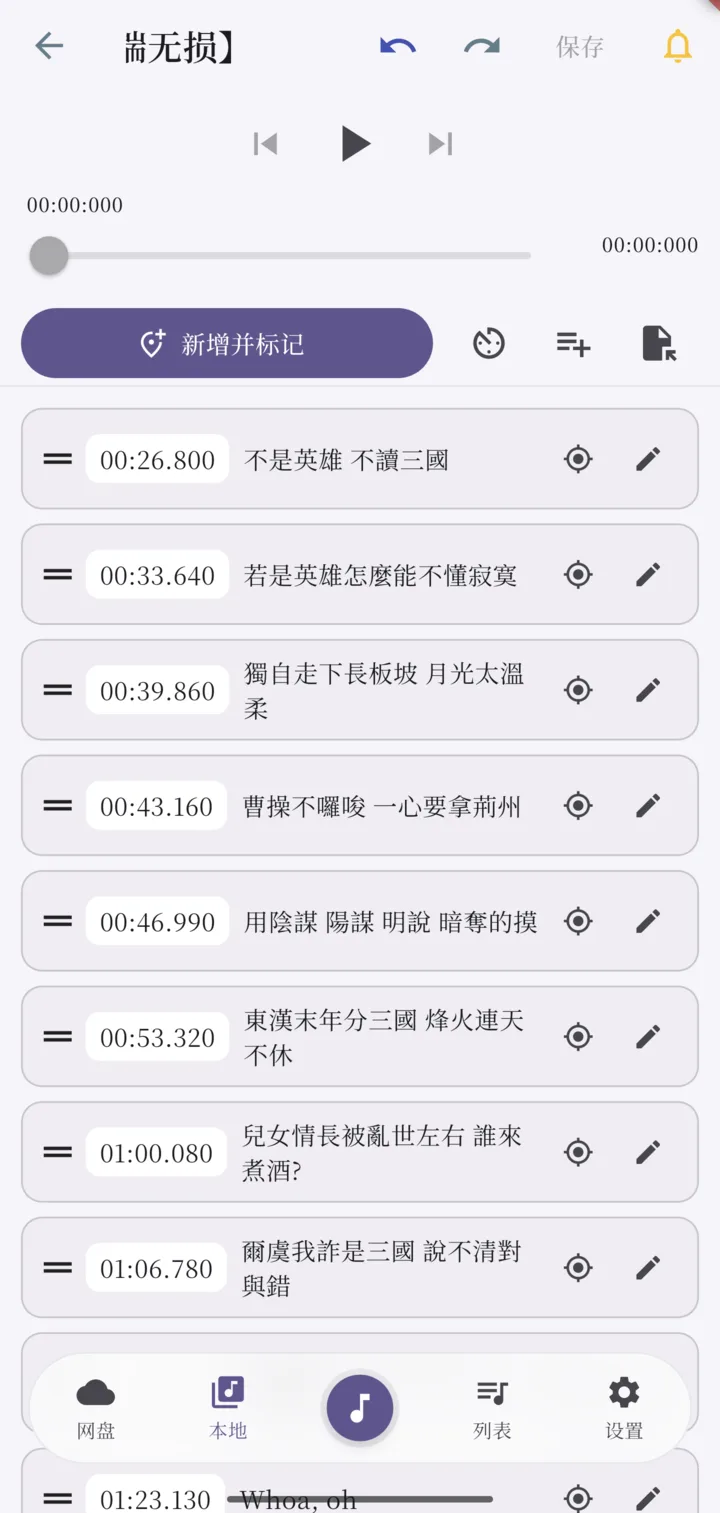
| 按钮 | 作用 | 适用场景 |
|---|---|---|
| 新增并标记 | 在当前位置新增一行并打上时间 | 从零开始逐句打轴 |
| 全局偏移 | 所有已标记行整体平移指定毫秒数 | 整首歌词统一快了 / 慢了 |
| 歌词文本来源 | 读取音频文件内嵌歌词,或对本地音频做语音转写;加入编辑器后自行打轴 | 还没有歌词文字 |
| 从文本导入 | 粘贴纯文本歌词,自动分行 | 只有歌词文字、没有时间轴 |
| 导入本地歌词文件 | 选择本地 .lrc 文件导入 | 复用已有的歌词文件 |
没有歌词文字时,编辑页的「歌词文本来源」提供两种方式;加入编辑器后,仍由你逐句打轴。
| 方式 | 说明 |
|---|---|
| 读取文件内嵌歌词 | 从音频文件自带的歌词标签(如 ID3 USLT、Vorbis LYRICS、MP4 ©lyr)读取,是真实歌词;打开编辑器时会自动尝试读取。 |
| 语音识别转写音频 | 对你自己的本地音频文件做语音识别,得到文本后再由你打轴。 |
封面同样只来自文件内嵌或你的导入,不联网、不用 AI 生成。有两个入口:
导入后封面会标注来源;卡片封面上也会显示「文件 / 导入」角标。
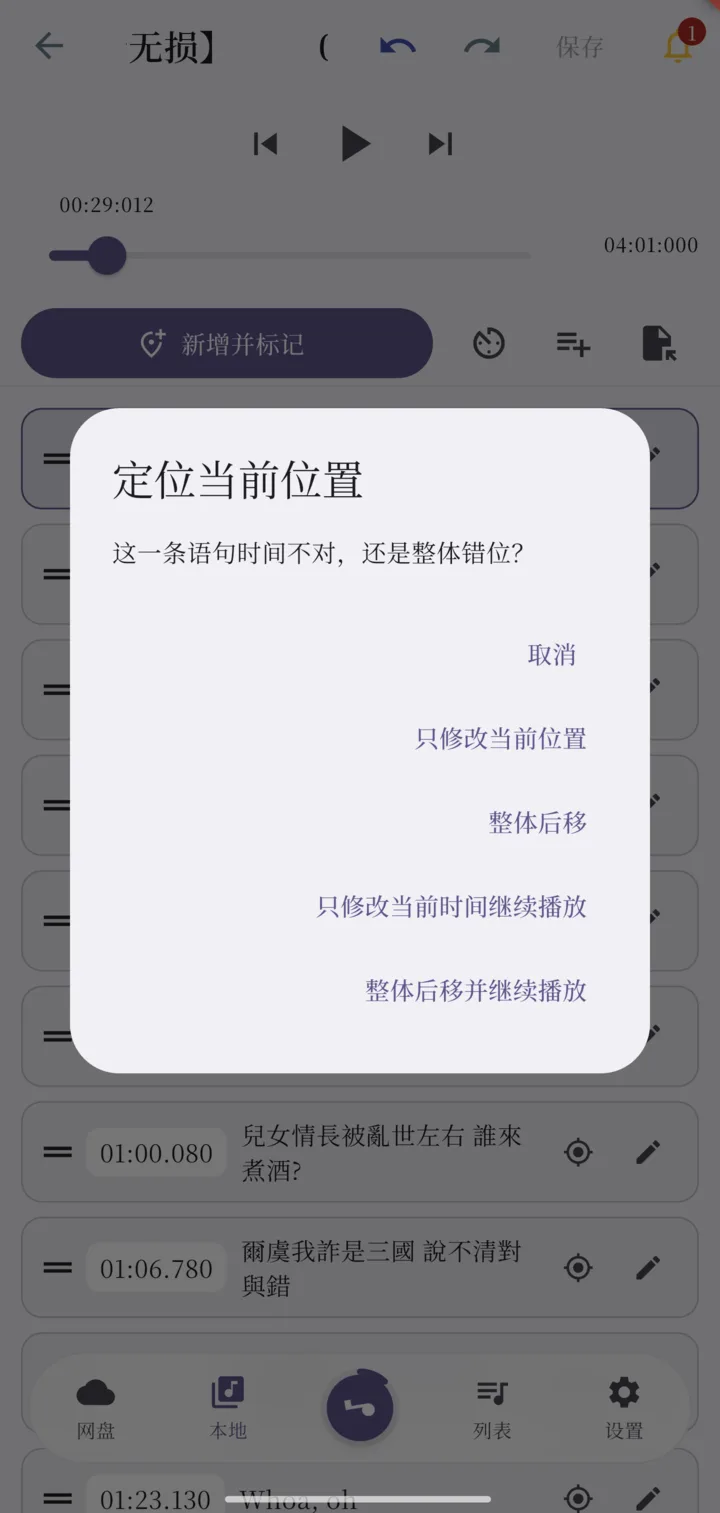
点「设为当前位置」时,若该句时间有偏差,编辑器会询问是单句问题还是整体错位,共四种选择:
连续打轴时用带「继续播放」的版本更顺手;也可在「设置 → 歌词 → 打轴默认方式」中固定为某一种,之后不再弹窗。
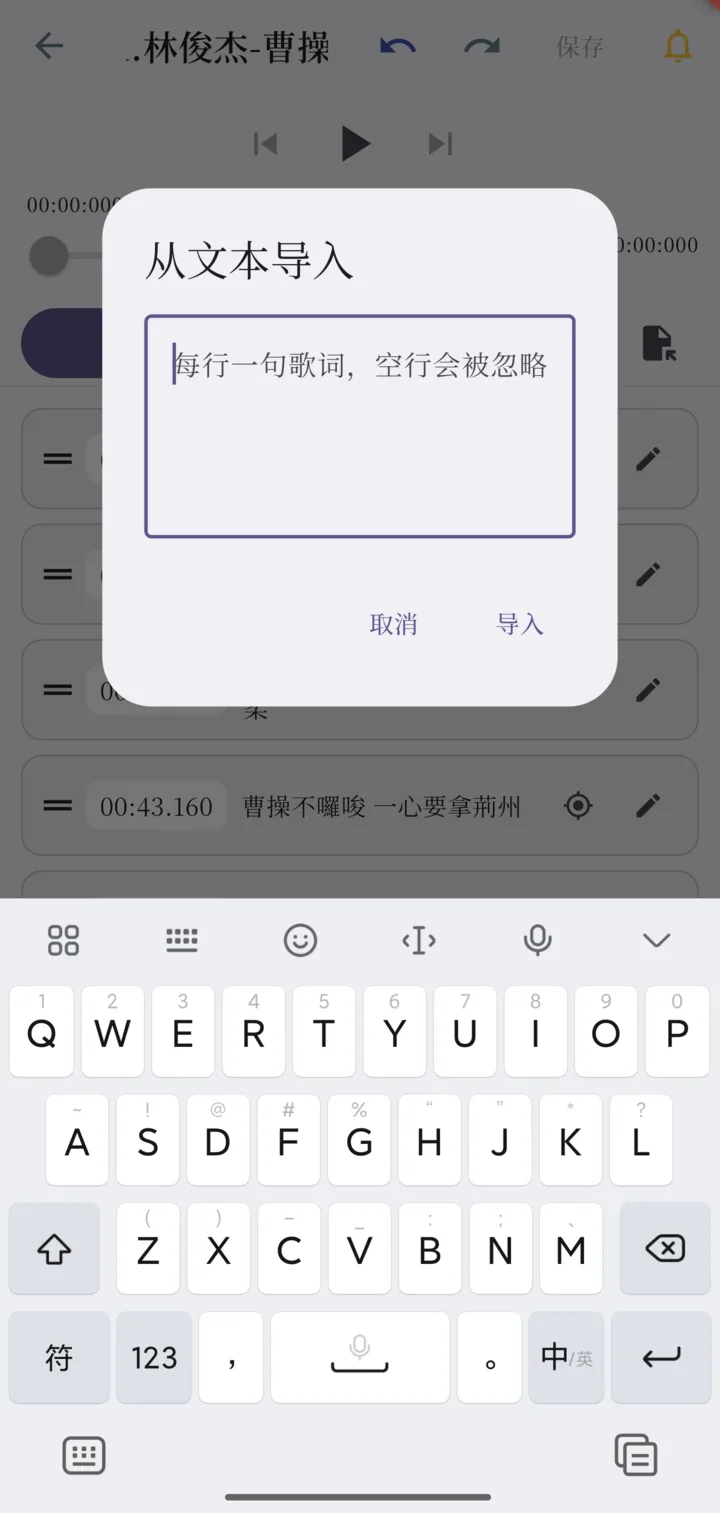
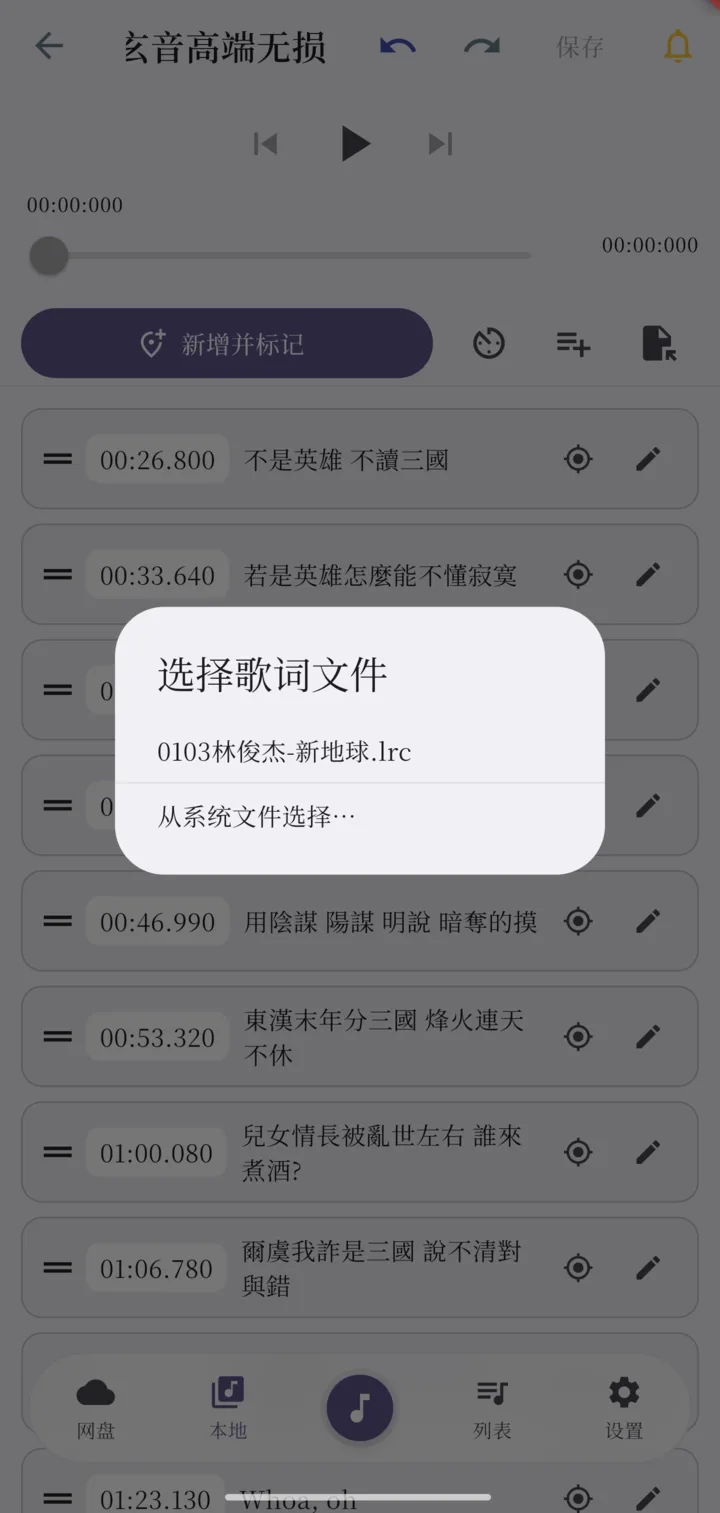
| 设置项 | 位置 | 说明 |
|---|---|---|
| 打轴默认方式 | 设置 → 歌词 | 固定为「只修改当前时间」或「整体后移」,定位时不再弹窗询问 |
| 自动播放 | 设置 → 歌词 | 打轴后自动继续播放;关闭则保持暂停 |
| 歌词显示 | 设置 → 歌词 | 字号、对齐与高亮样式 |
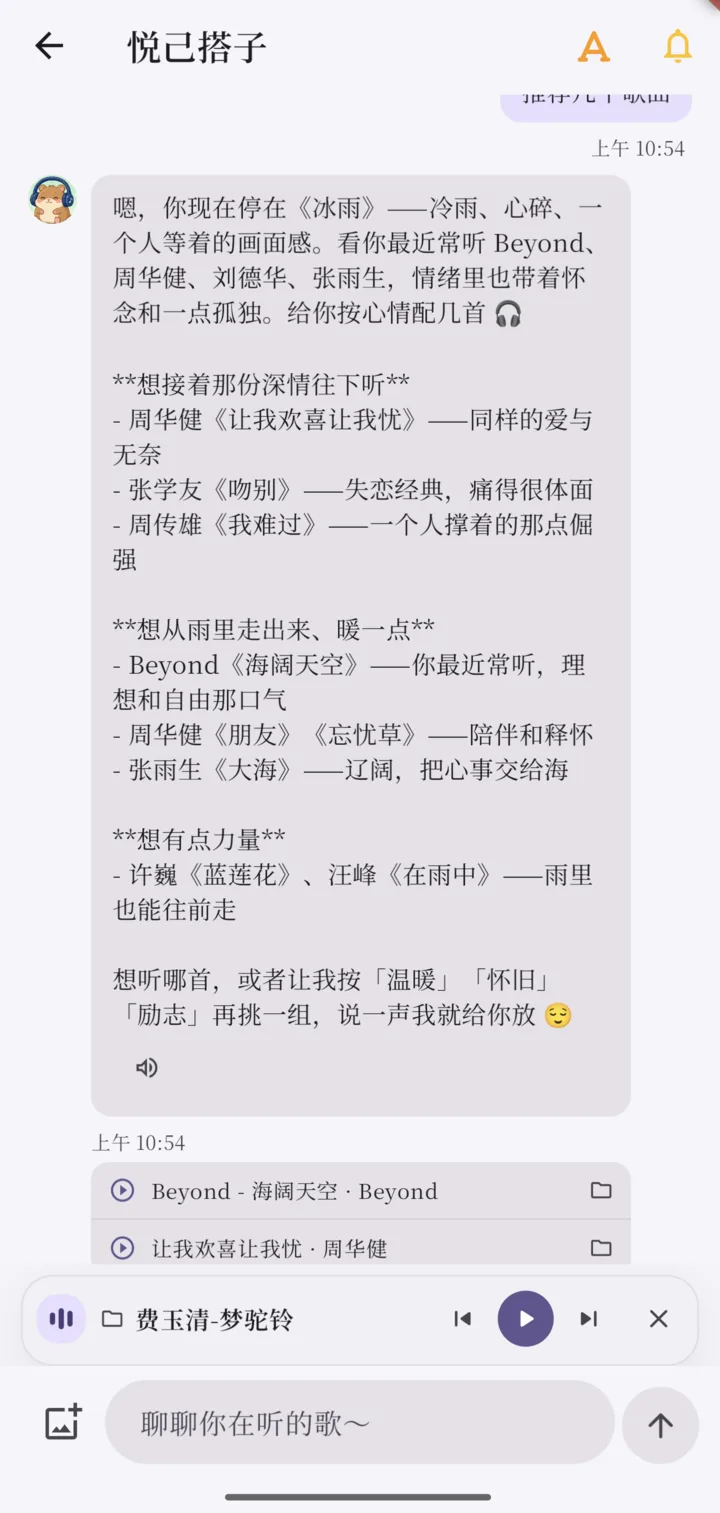
在聊天页用自然语言描述你想听的音乐,AI 会从本地与网盘中找到并播放,还能批量下载、加入队列、查询新闻热点。
| 现象 | 原因与处理 |
|---|---|
| 路径不在允许访问范围内 | 文件不在「我的应用数据 / <应用名>」内,或应用名与默认目录名不一致。请确认应用名填写为 musicplayer。 |
| 权限不足,或应用未开通网盘权限 | 开放平台应用未勾选 netdisk 权限,或应用审核尚未通过。 |
| access_token 无效 / 未授权 | 在「设置 → 百度网盘」点击「清除授权」后重新执行授权流程。 |
| 在线播放卡顿 | 百度网盘存在限流,建议先下载到本地再播放;也可在通用设置中调整并发数。 |
| 下载失败提示重新授权 | 授权码已失效(401 / 403),按提示重新授权即可。 |
| AI 功能不可用 | 未配置大模型 API Key。进入「设置 → AI」完成模型配置后即可使用。 |
| 为什么没有在线搜歌词 / 搜封面? | 公开的歌词与真实封面多为受版权保护的作品,未经授权获取与展示存在法律风险,因此本软件不联网检索歌词与真实封面;AI 可基于歌曲背景创作原创封面设计。你可以导入自己的歌词与封面,详见 版权与免责声明。 |
| 歌词 / 封面从哪里来? | 歌词来自音频文件内嵌标签、你导入的本地文件或你的编辑(以及 AI 生成的草稿);封面来自文件内嵌标签、你导入的图片,或你在封面菜单手动触发的 AI 原创设计。界面会标注来源。 |
| AI 生成的歌词是原歌词吗? | 不是。AI 歌词是模型创作的原创同主题草稿,或对你自有音频的语音转写,仅供参考,需要你自行打轴;发布前请自行判断合规性。 |
| 怎么接入其他网盘(如阿里云盘 WebDAV)? | 进入「设置 → 百度网盘 → WebDAV 账户」,添加你的 WebDAV 地址、账号与密码(可「测试连接」)。之后在网盘页顶部下拉即可切换来源。本地列表与卡片会标注文件来源(百度网盘 / WebDAV 名称)。 |
悦己 Yuee 来自一个初创小团队,软件仍在持续打磨中,难免会有 bug 或体验不佳之处,还请你多包涵——每一条反馈我们都会认真对待。
我们想做的东西很简单:让你手里的音频、视频、文档,都能被自己掌控,长久地用下去,成为一个真正属于你、可以一直使用的工具。
未来我们还会提供付费 token 服务,免去繁琐的模型配置,让不熟悉技术的用户也能直接享受 AI 能力。